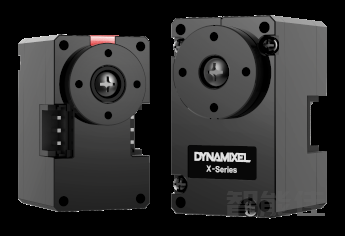
XL330-M288-T 是一款紧凑型智能伺服电机,适用于机器人关节和精密控制。核心特点高扭矩输出:堵转扭矩最高达 0.6 N·m(6 V),齿轮比为 288.4:1,适合高负载场景。轻量化设计:重量仅 18 g,尺寸为 20 × 34 × 26 mm,适合空间受限的应用。多种控制模式:支持位置、速度、电流和 PWM 控制,并支持扩展位置控制模式,范围可达 ±256 圈。高精度传感:配备 12 位无接触式绝对编码器,分辨率为 4096 脉冲/转。通信灵活:采用 TTL 串口通...
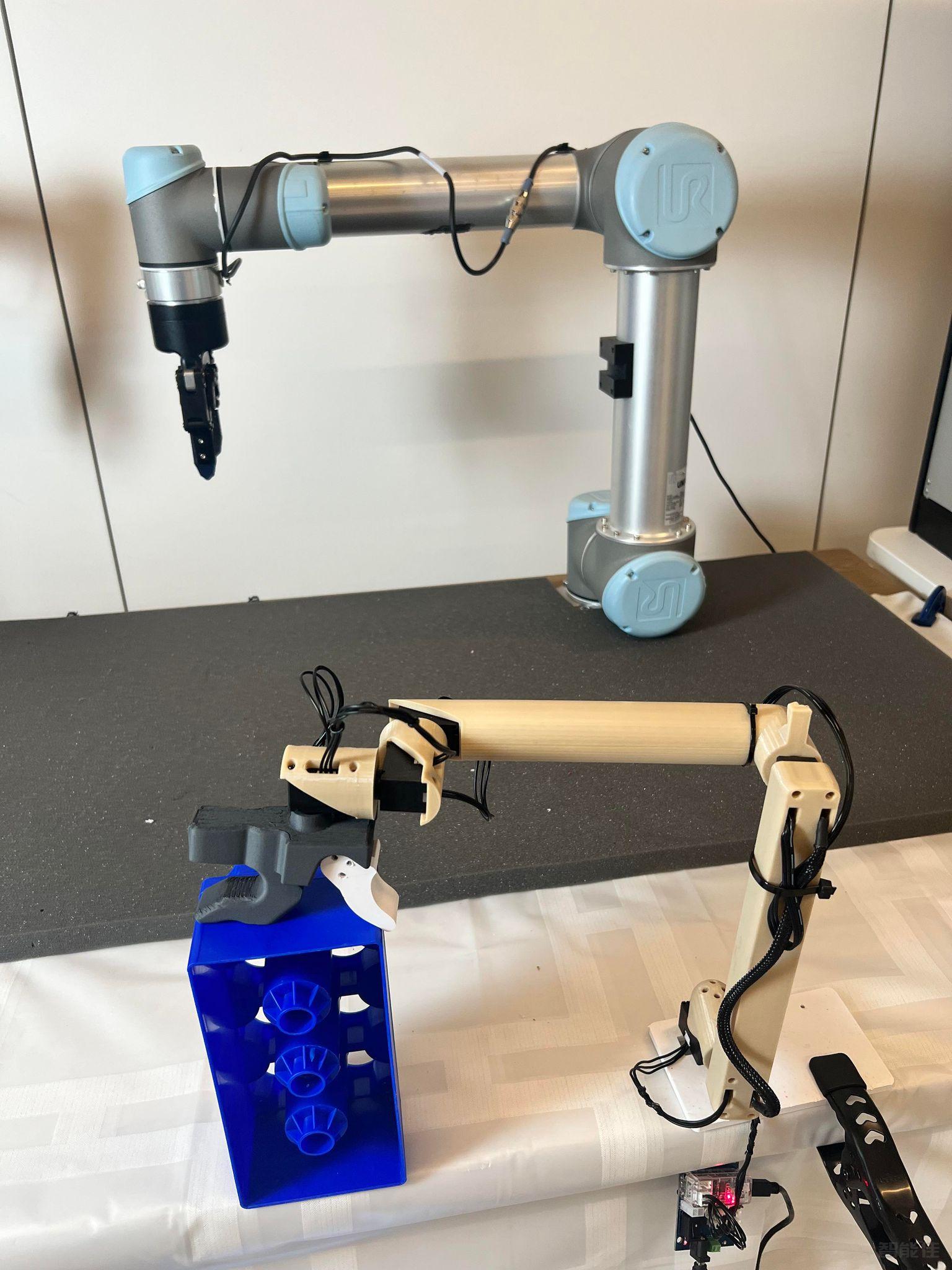
智能佳—Gello-UR机械臂遥操作—操作引导视频/* 仅针对本页面的局部样式,不影响全局 */
.product-video-container {
max-width: 100%;
margin: 20px 0;
background: #fff;
border-radius: 4px;
overflow: hidden;...
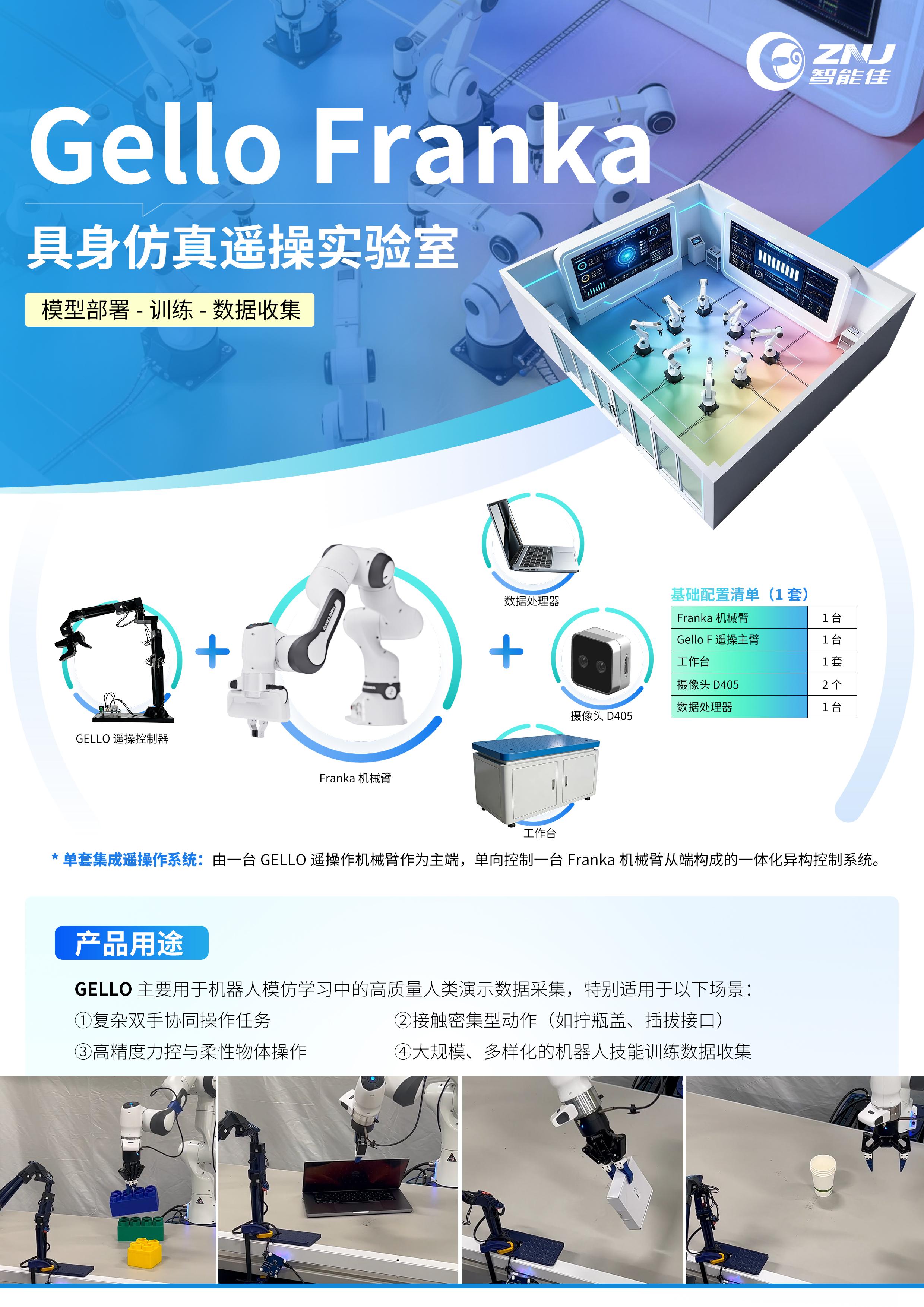
点击跳转项目地址:https://wuphilipp.github.io/gello_site/代码地址:https://github.com/wuphilipp/gello_software...
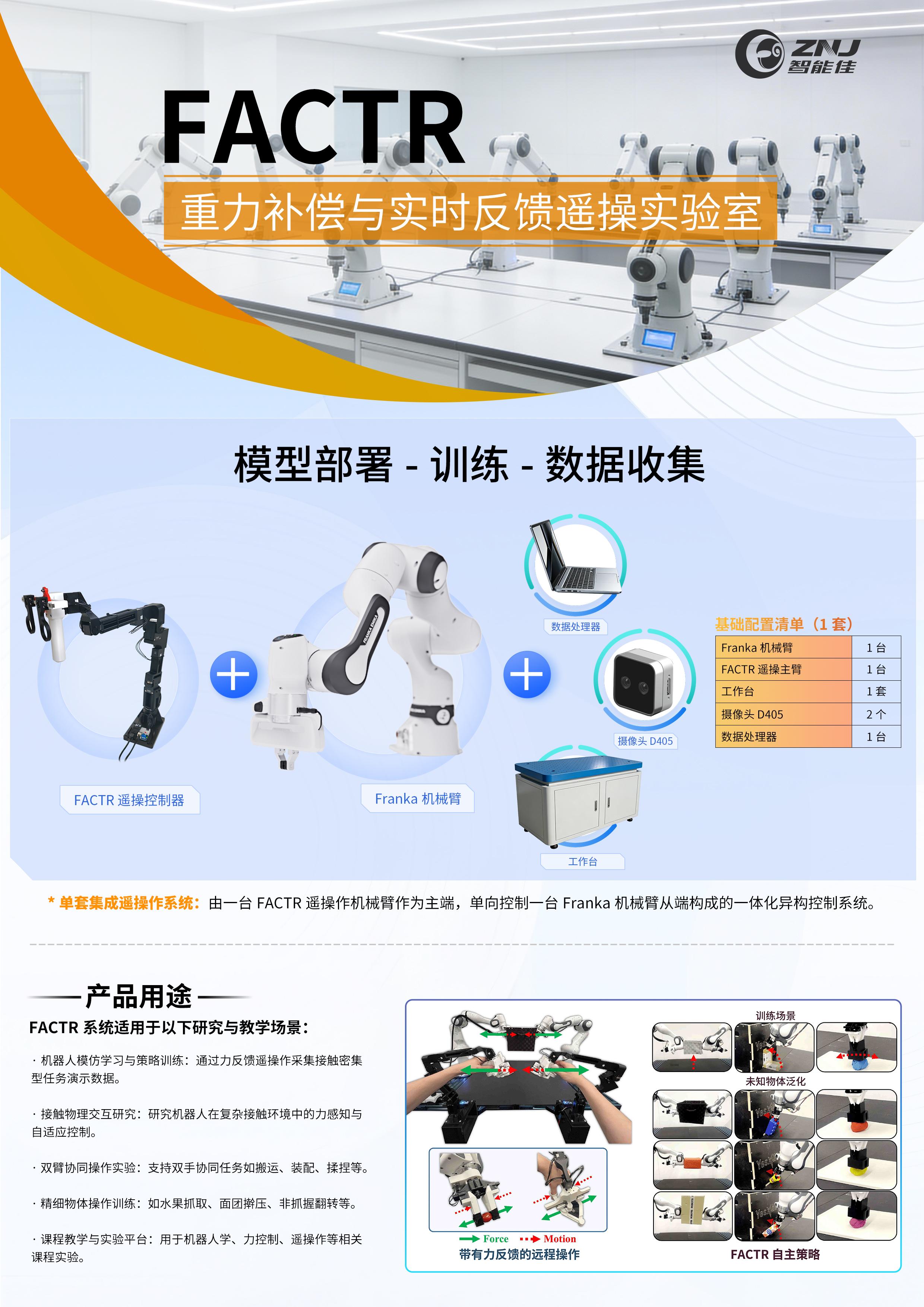
采购点击跳转:项目网站:https://jasonjzliu.com/factr/代码开源地址:https://github.com/JasonJZLiu/FACTR_Teleop...
Microduck原装热门舵机XL330-M288-T介绍 咨询采购手搓microduck保姆级完整教程!一步一步带你从零开始做鸭,小白也能复刻! document.getElementById("spkj").style.height=document.getElementById("spkj").scrollWidth*0.76+"px";Microduck官方网站AI-FanGe复刻教程fanhao375复刻教程JoyandAI复刻教程关于仿真...

如果尚未在两台计算机上安装,请安装示例最小发布者和最小发布者 LoCoBot 计算机和远程计算机上的订阅者。sudo apt-get install ros-$ROS_DISTRO-examples-rclpy-minimal-publisher ros-$ROS_DISTRO-examples-rclpy-minimal-subscriber在 LoCoBot 上打开一个新终端并运行最小订阅者。机器人端执行:ros2 run examples_rclpy_minimal_s...
ifconfig |grep wl | cut -d “:” -f1vim ~/cyclonedds_config_locobot.xml编辑内容<cycloneDDsxmlns="https://cdds.io/config"xmlns:xsi="http://www.w3.org/2001/XMLSchema-instance"xsi:schemaLocation="https://cdds.io/conf...
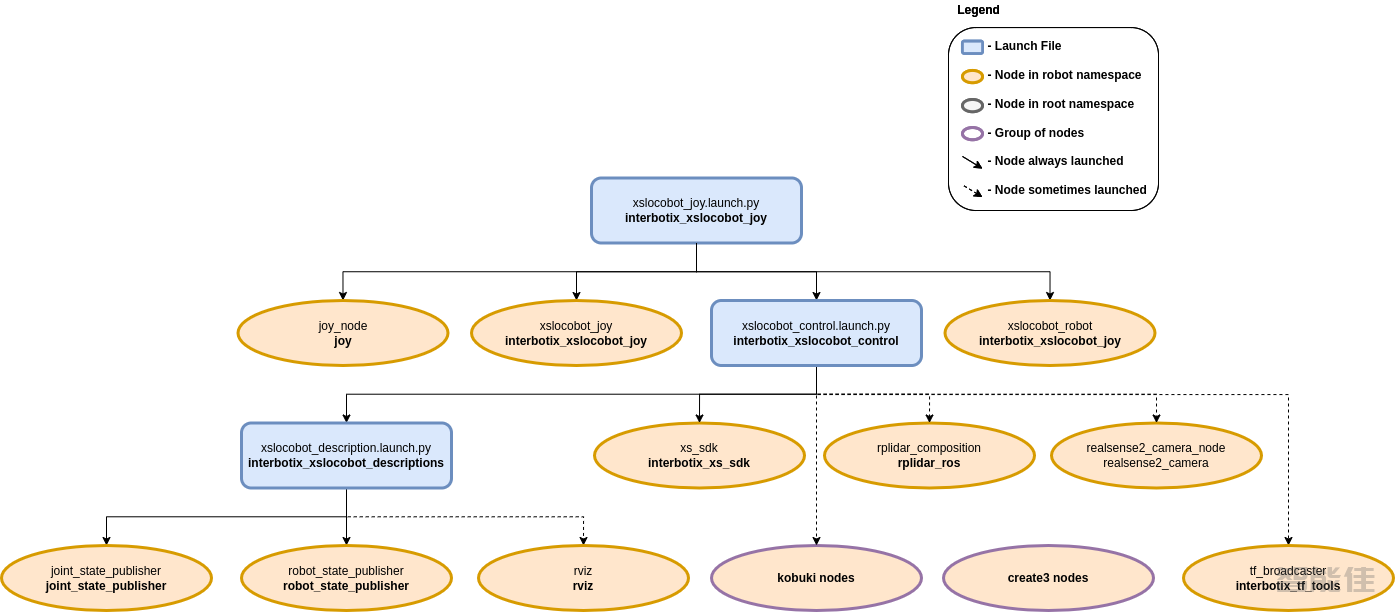
该软件包可用于控制Interbotix X系列LoCoBot中任何漫游车的运动 通过蓝牙使用索尼 PS3 或 PS4 控制器的家庭。在此演示中,“手臂”(如果配备)和 “平移/倾斜”伺服系统在“位置”控制模式下工作,夹持器在“PWM”模式下工作,底座 在“速度”控制模式下运行。请参阅下面的操纵杆按钮图,了解如何操作 机器人。具体来说,一些操纵杆控件操纵单个关节,而其他操纵杆控件则操纵单个关节 用于对所有关节进行“反向运动学”,以获得机器人的末端执行器 (定义为“ee_grip...
安装usb camsudo apt-get install ros-$ROS_DISTRO-usb-cam ROS 中提供了一个网页视频监控的功能包 web_video_server。用户可以从官网所提供地址进行下载。https://github.com/RobotWebTools/web_video_server把下载的功能包放在src文件夹下,cd catkin_ws/srcgit clone http://ghproxy.com/https://github....
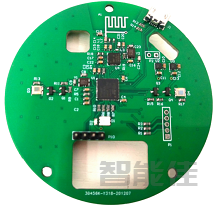
Epuck2光电接收板是智能佳ROBO-MAS的衍生产品,主要功能是用于Epuck2的定位作用,定位精度可以达到毫米级。并且通过EPUCK2的硬件开放接口,控制EPUCK2的运动以及外围设备。特点Ø 光电接收板与EPUCK2机器人通过IIC连接Ø 2个光电接收传感器Ø 1个RGB LED 和1个LEDØ 1个USB端口Ø 板载射频通信模块,支持多通道射频通信Ø 1个Uart端口...

要使用e-puck2机器人和Epuck2光电接收板来进行群体智能研究,要配合中继接收板和上位机来进行表演。在这种情况下,必须使用pi_puck专用固件对e-puck2机器人进行编程(编程方式参考e-puck2快速入门-13.Epuck2机器人(STM32)固件更新),并且选择器必须置于位置10。...
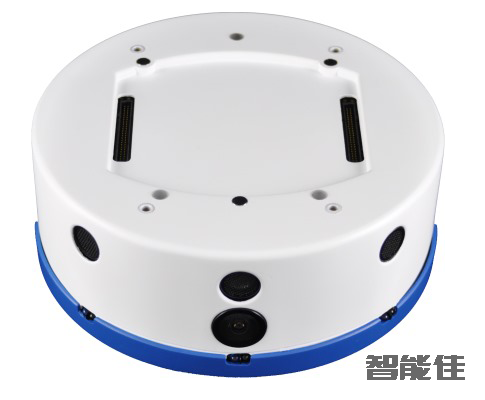
Khepera IV是一个高端桌面机器人,将为您带来非凡世界体验的移动机器人。得益于其丰富的传感器、电机和软件开放,你将能够创造复杂的行为,并成为该领域有前途的技术专家。...
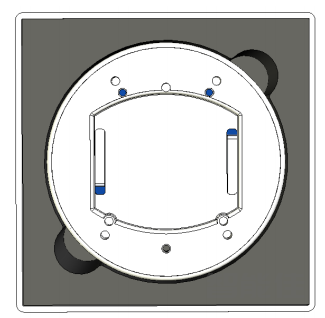
包装内容Khepera IV包是在类似堆栈的架构中完成的。当你打开包装盒后首先,你会看到机器人:请用手指将机器人从包装中取出,通过泡沫中的预切割孔。然后,拆下泡沫衬垫。你应该能够看到带有以下附件的CD资料链接:您的包装应包含以下项目:• Khepera IV机器人• 带Khepera用户手册和软件的资料链接• USB转mini USB电缆• 摄像机镜头(已经安装在机器人中) • 带插头的AC/DC电源(...
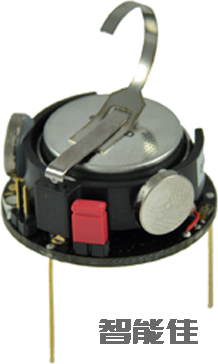
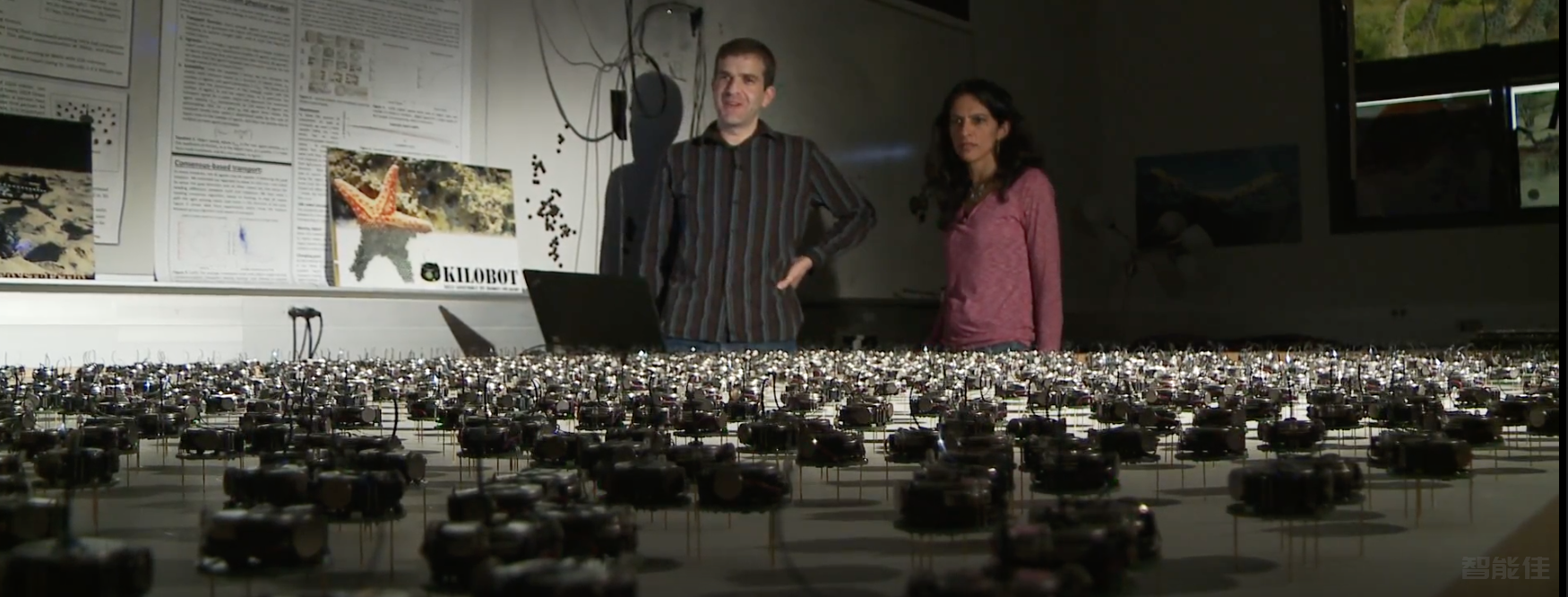
Kilobots 是哈佛大学自组织系统研究实验室http://www.eecs.harvard.edu/ssr 设计的低成本机器人。机器人旨在进行测试机器人研究人员可以访问数百或数千个机器人的集体算法。虽然 Kilobots 是低成本的,但它们保持与其他集体机器人类似的能力。这些能力包括差动驱动器运动,机载计算能力,邻接到-邻居通信, 邻居到邻居距离感知和环境光感应。此外,它们的设计使得机器人不需要任何个人关注人类操作员。这使得控制...
Kilobot 机器人的主要规格如下:Ø 处理器:ATmega 328p(8 位@ 8MHz)Ø 内存: 32 KB Flash 1KB EEPROMØ 电池/自主:可充电锂离子电池 3.7V / 3-10 小时,睡眠模式下 3 个月Ø 充电:同时为 10 个机器人提供 Kilobot 充电器(可选)Ø&...