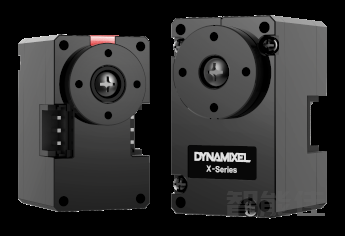
XL330-M288-T 是一款紧凑型智能伺服电机,适用于机器人关节和精密控制。核心特点高扭矩输出:堵转扭矩最高达 0.6 N·m(6 V),齿轮比为 288.4:1,适合高负载场景。轻量化设计:重量仅 18 g,尺寸为 20 × 34 × 26 mm,适合空间受限的应用。多种控制模式:支持位置、速度、电流和 PWM 控制,并支持扩展位置控制模式,范围可达 ±256 圈。高精度传感:配备 12 位无接触式绝对编码器,分辨率为 4096 脉冲/转。通信灵活:采用 TTL 串口通...
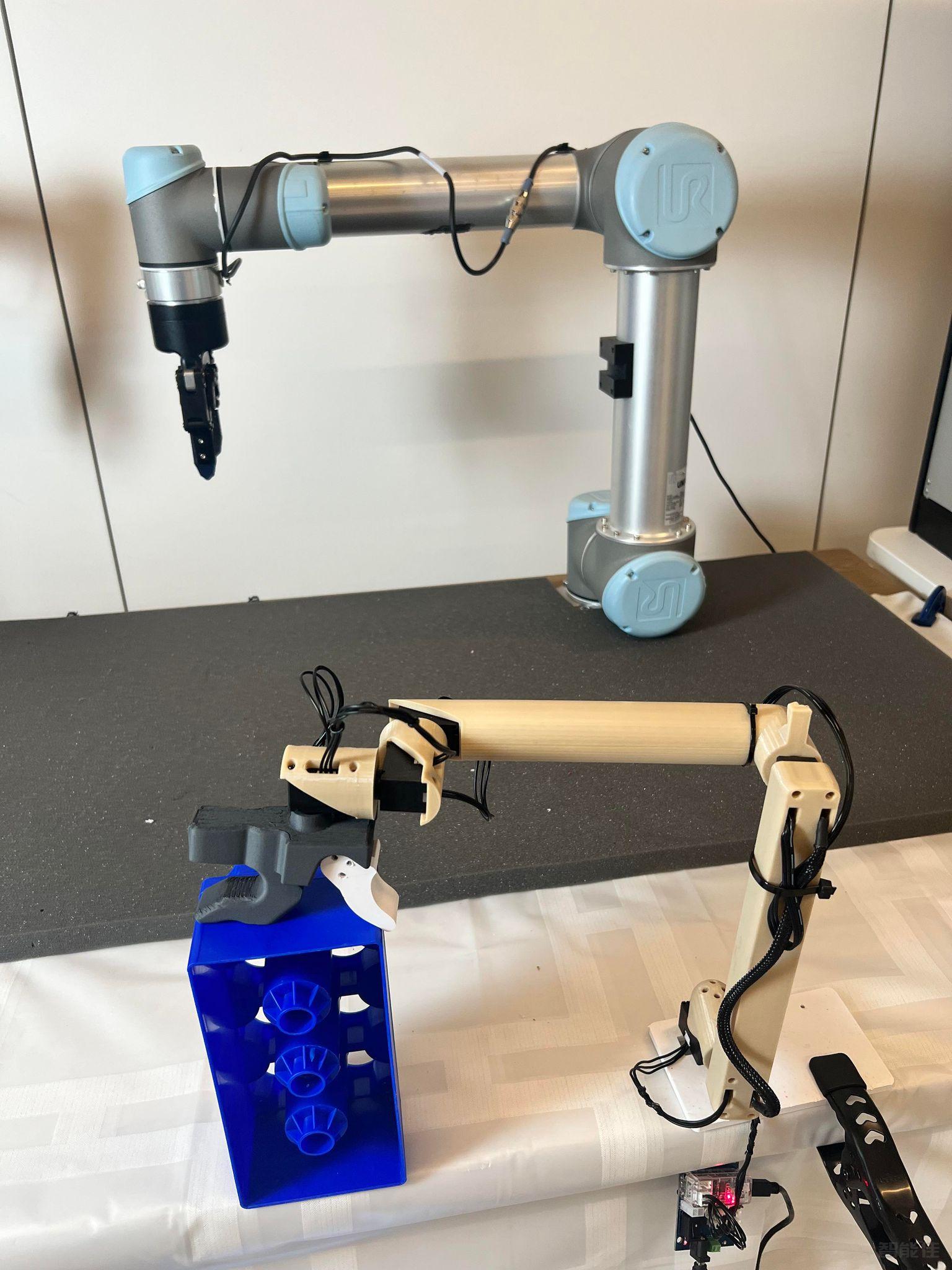
智能佳—Gello-UR机械臂遥操作—操作引导视频/* 仅针对本页面的局部样式,不影响全局 */
.product-video-container {
max-width: 100%;
margin: 20px 0;
background: #fff;
border-radius: 4px;
overflow: hidden;...
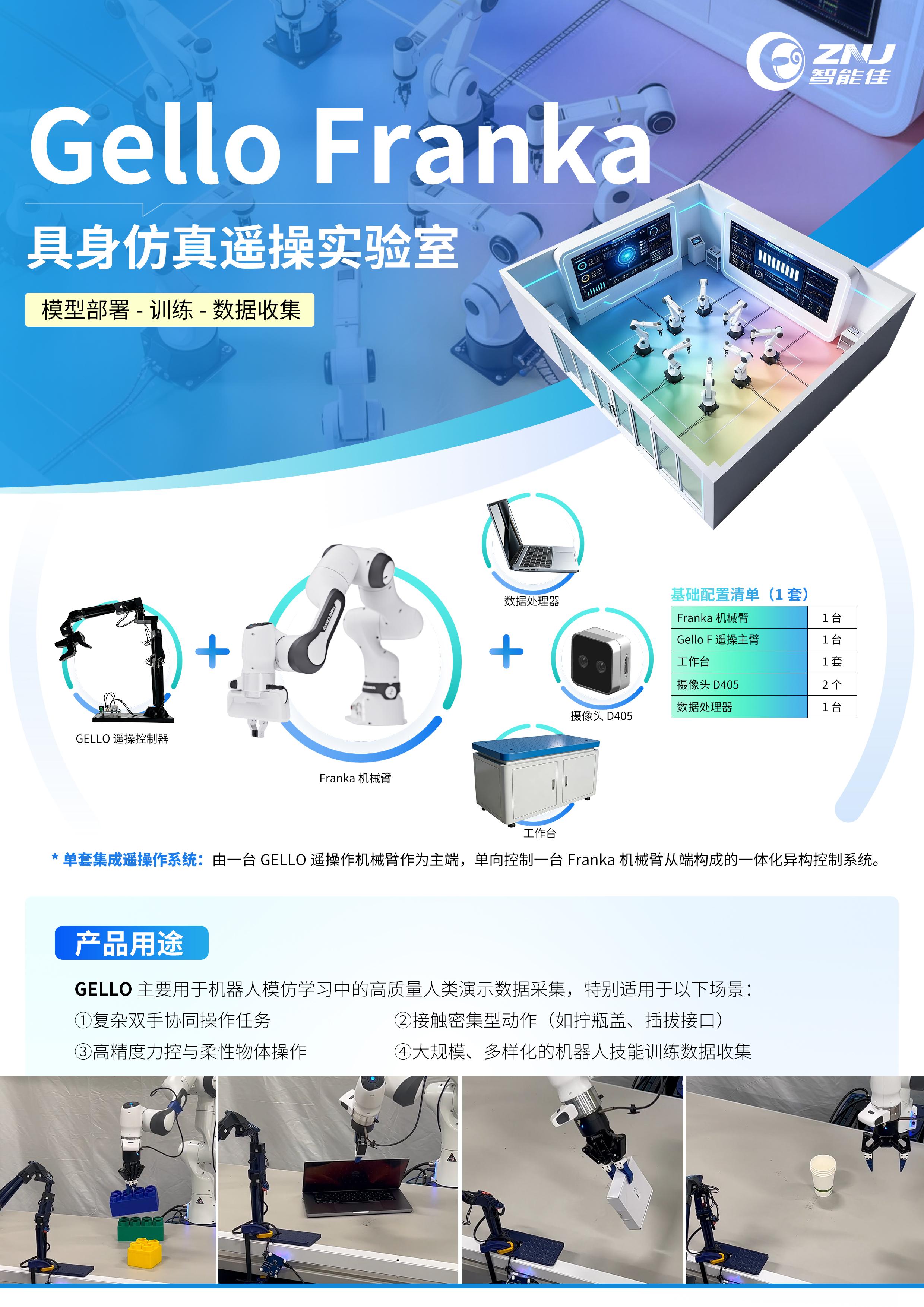
点击跳转项目地址:https://wuphilipp.github.io/gello_site/代码地址:https://github.com/wuphilipp/gello_software...
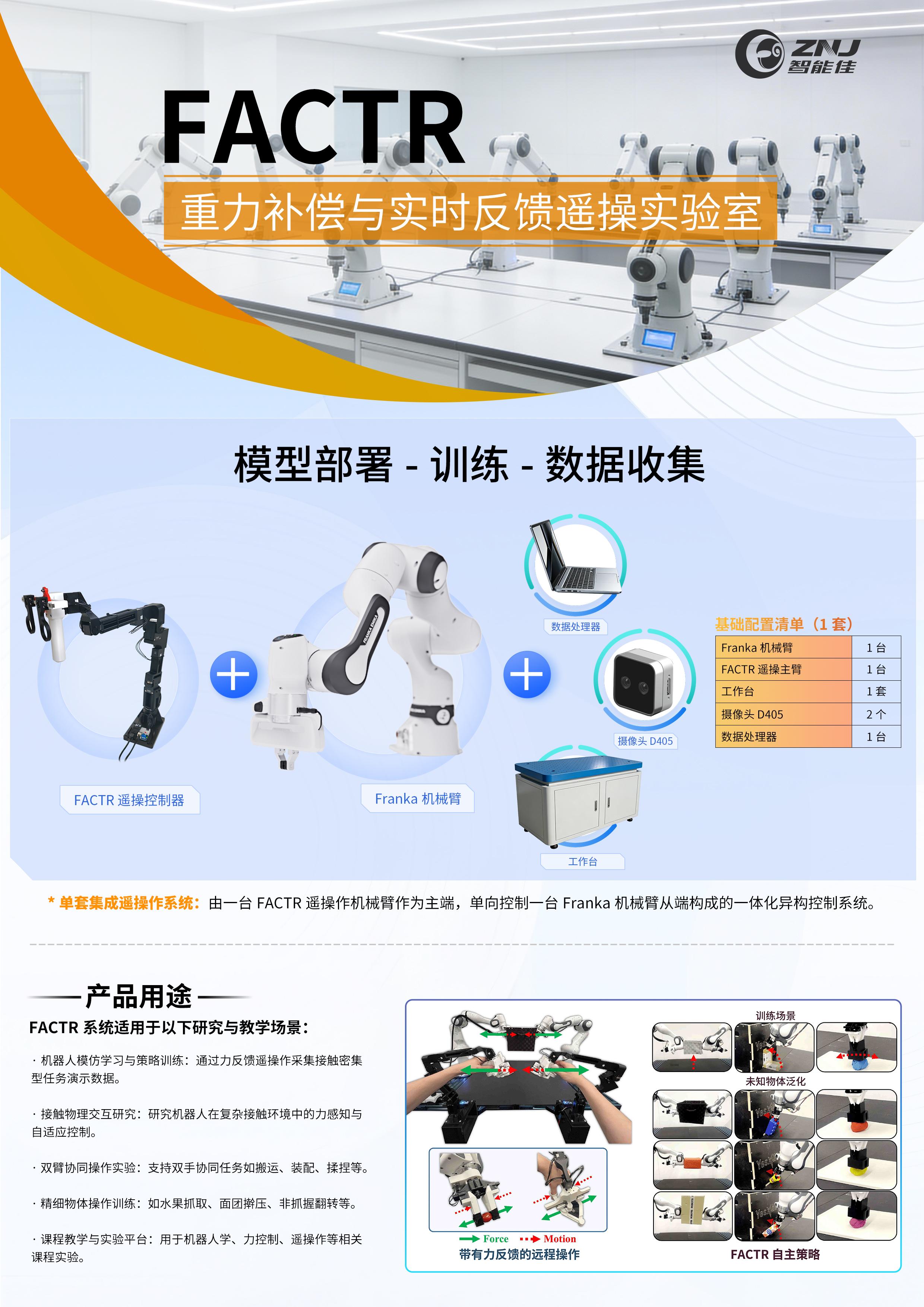
采购点击跳转:项目网站:https://jasonjzliu.com/factr/代码开源地址:https://github.com/JasonJZLiu/FACTR_Teleop...
Microduck原装热门舵机XL330-M288-T介绍 咨询采购手搓microduck保姆级完整教程!一步一步带你从零开始做鸭,小白也能复刻! document.getElementById("spkj").style.height=document.getElementById("spkj").scrollWidth*0.76+"px";Microduck官方网站AI-FanGe复刻教程fanhao375复刻教程JoyandAI复刻教程关于仿真...
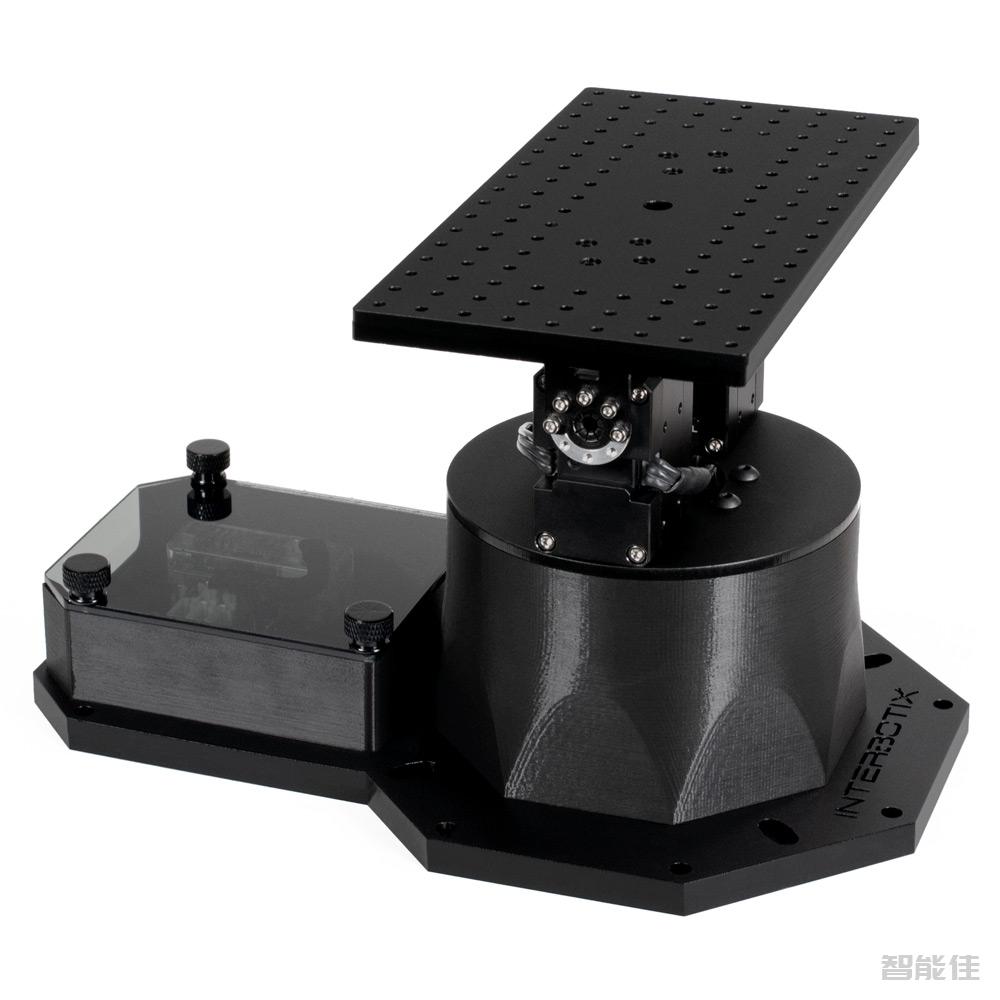
如果已经下载好或者用我们提供好的虚拟机的话就无需进行如下操作:cd ~/interbotix_ws/srcgit clone http://mirror.ghproxy.com/https://github.com/Interbotix/interbotix_ros_turretscd ~/interbotix_wscatkin_make...
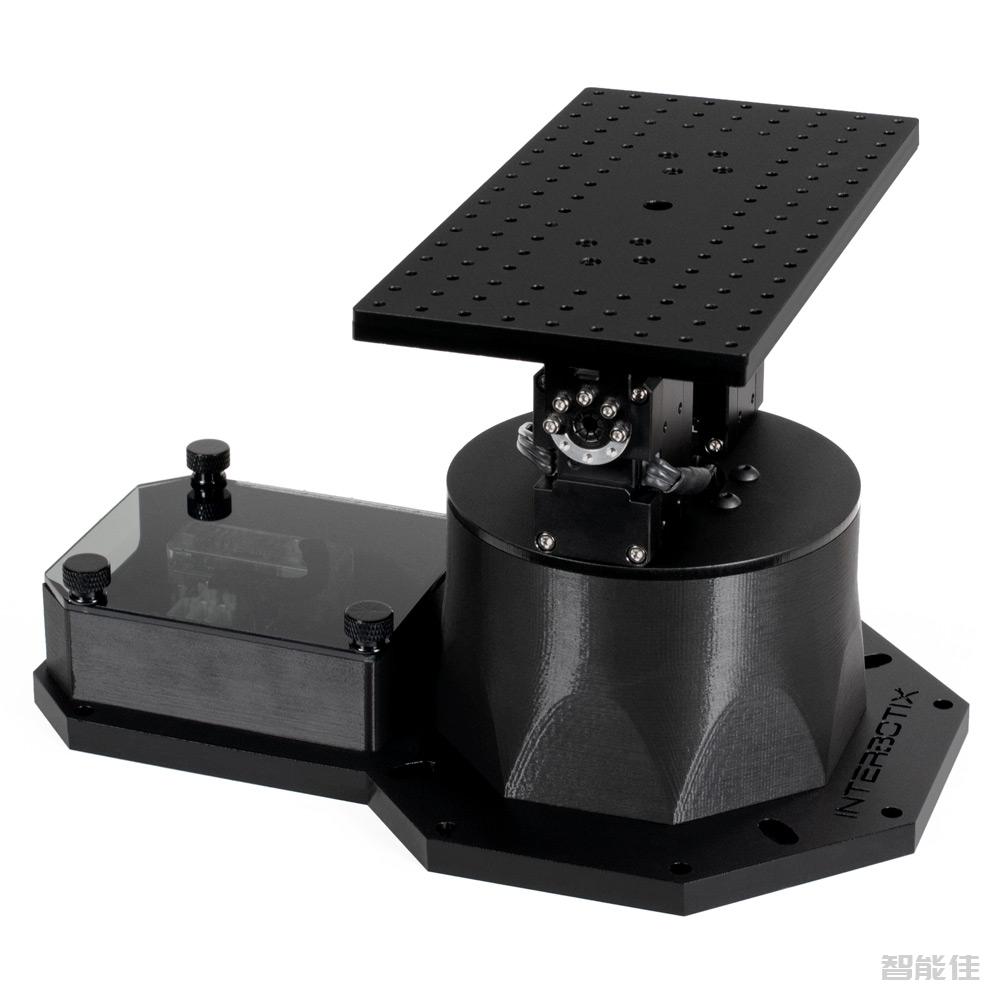
WidowX Dual XM430 Pan & Tilt机器人模型为:wxxmd可视化通过在 Rviz 中启动虚拟机器人模型并使用joint_state_publisher来熟悉它。请注意,您必须指定将哪个云台模型用作命令行参数。例如,WidowX Dual XM430机器人云台可以如下运行:roslaunch interbotix_xsturret_descriptions xsturret_description.launch robot_model:=wxxmd...
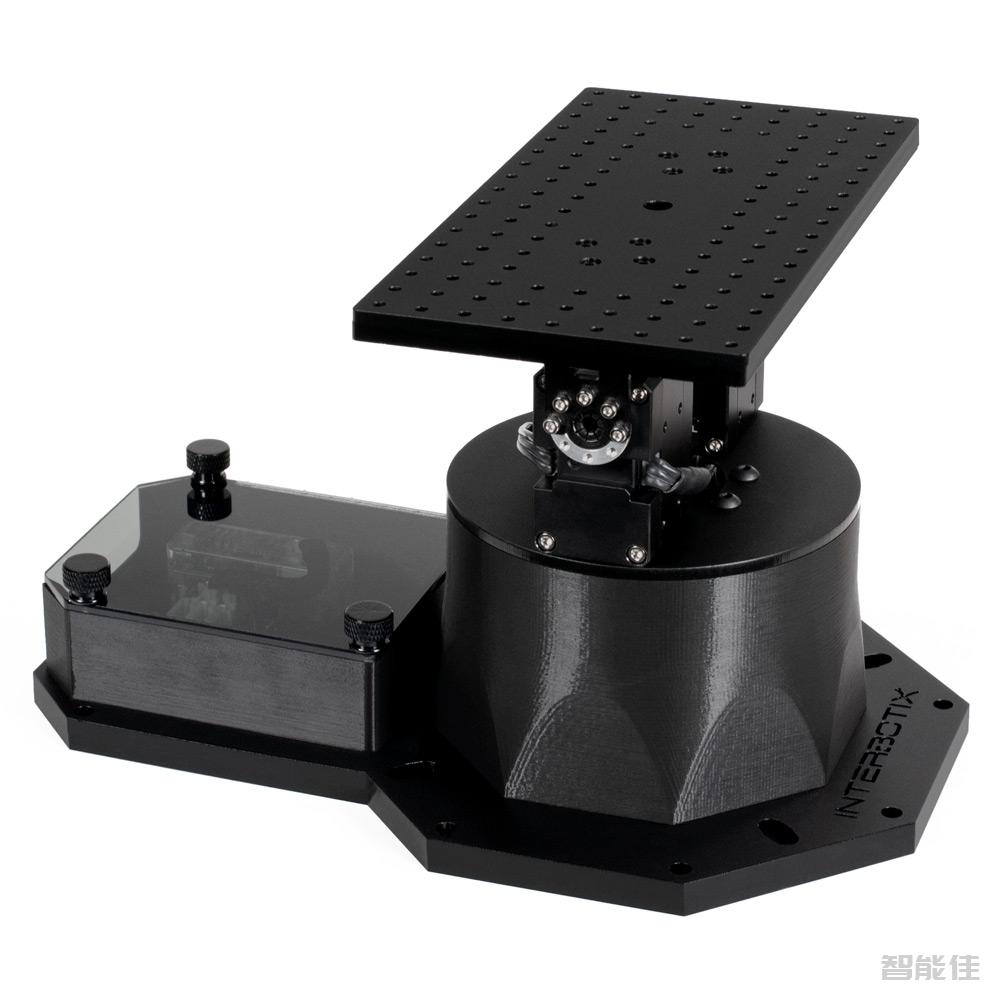
首先,打开终端并输入(带可视化):roslaunch interbotix_xsturret_control xsturret_control.launch robot_model:=wxxmd 在另一个终端中,导航到此目录并键入...cd ~/interbotix_ws/src/interbotix_ros_turrets/interbotix_ros_xsturrets/examples/python_demos/编辑turret_time_profile_co...
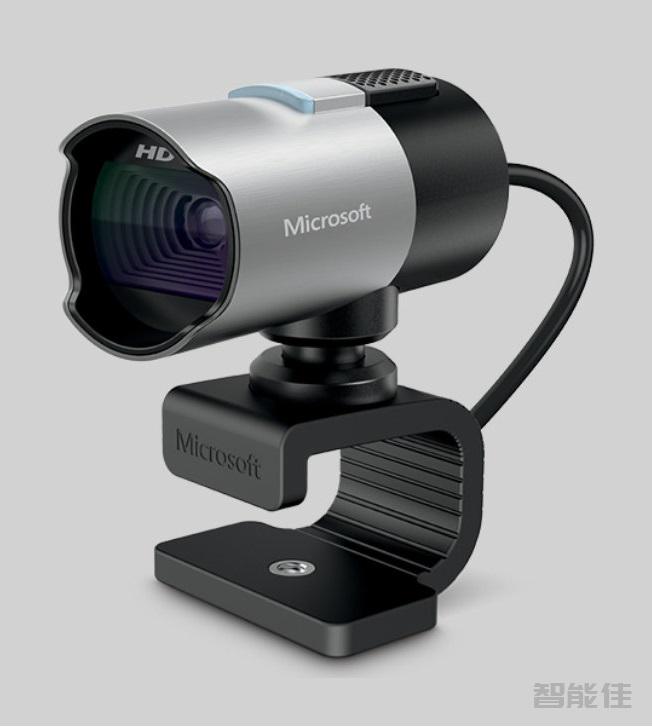
注意:此功能默认使用MicroSoft的LifeCam相机进行测试。校准相机roslaunch interbotix_xsturret_object_tracker camera_calibration.launch最后,将生成的YAML文件保存在config目录中为“lifecam.yaml”。...
要运行颜色跟踪器校准器节点,请在终端中键入以下内容:roslaunch interbotix_xsturret_object_tracker xsturret_object_tracker.launch use_color_tracker_calibrator:=true要运行颜色跟踪器节点(无 GUI),请在终端中键入以下内容(仅在使用上述校准器工具生成所需的 HSV 配置文件后执行此操作):roslaunch interbotix_xsturret_object_trac...
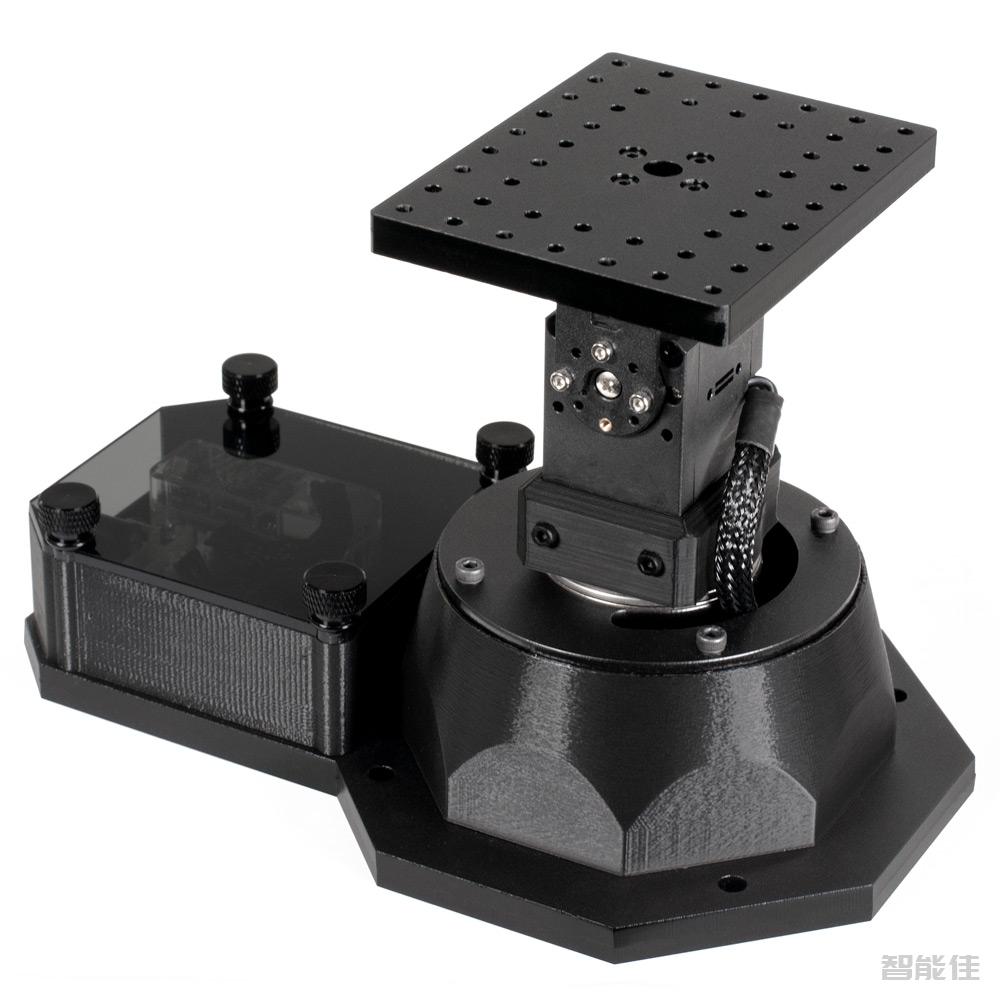
快速开始PhantomX XL430 Pan & Tilt机器人模型为:pxxls可视化通过在 Rviz 中启动虚拟机器人模型并使用joint_state_publisher来熟悉它。请注意,您必须指定将哪个云台模型用作命令行参数。例如,WidowX Dual XM430机器人云台可以如下运行:roslaunch interbotix_xsturret_descriptions xsturret_description.launch robot_model:=pxxl...
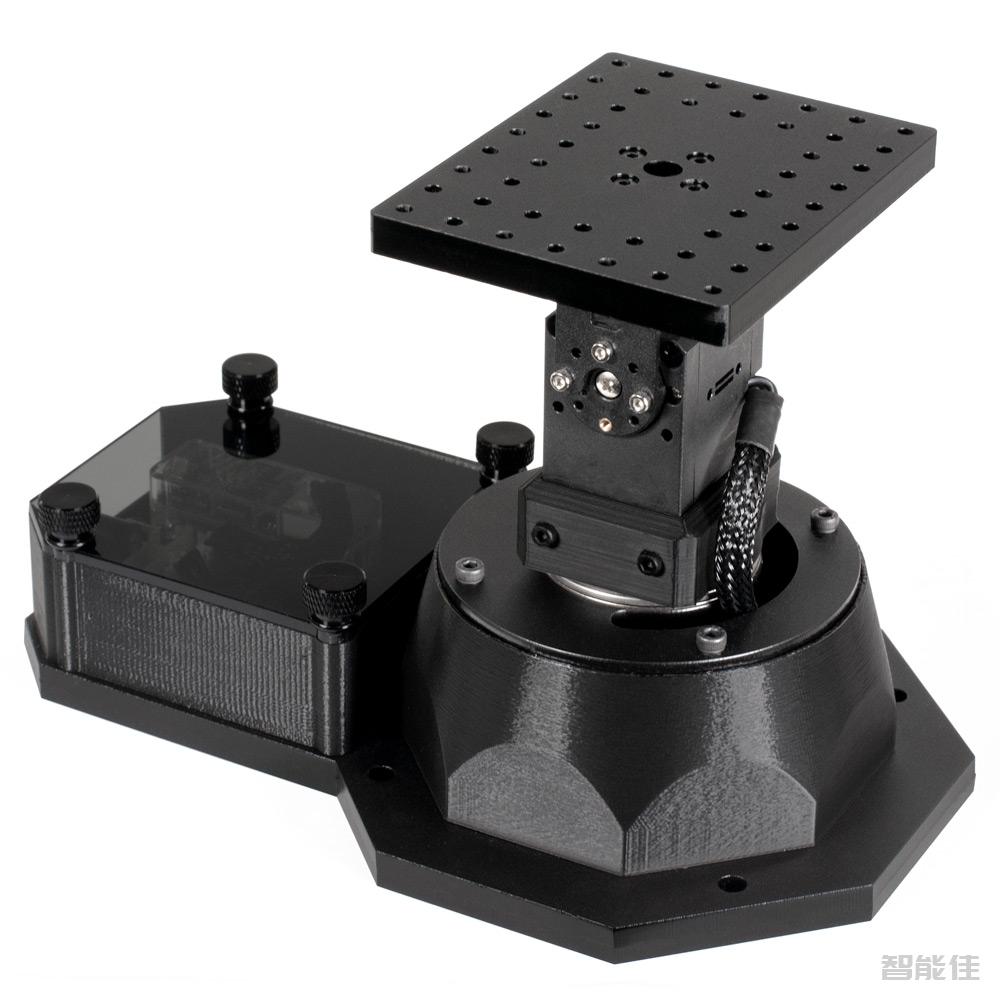
首先,打开终端并输入(带可视化):roslaunch interbotix_xsturret_control xsturret_control.launch robot_model:=pxxls在另一个终端中,导航到此目录并键入...cd ~/interbotix_ws/src/interbotix_ros_turrets/interbotix_ros_xsturrets/examples/python_demos/python3 turret_time_profile_co...

本章介绍如何通过蓝牙或WiFi将ROS与e-puck2机器人一起使用,将它们连接到运行ROS节点的计算机。基本上所有的传感器都暴露在ROS中,您也可以通过ROS将命令发送给机器人。用户可以选择其首选的编程语言Python和cpp。这是一个通用架构:首先您需要安装和配置 ROS,更多信息请参考http://wiki.ros.org/Distributions本教程基于 ROS Kinetic。相同的说明适用于ROS Noetic。请注意在安装软件包时 使用noetic而不是使用...

安装ROS后,以下步骤只需执行一次:1. 如果尚未完成,请创建一个 catkin 工作区,参考http://wiki.ros.org/catkin/Tutorials/create_a_workspace基本上你需要发出以下命令:mkdir -p ~/epuck2_ws/srccd ~/epuck2_ws/srccatkin_init_workspacecd ~/epuck2_ws/catkin_makesource ./devel/setup.bash2.&nbs...
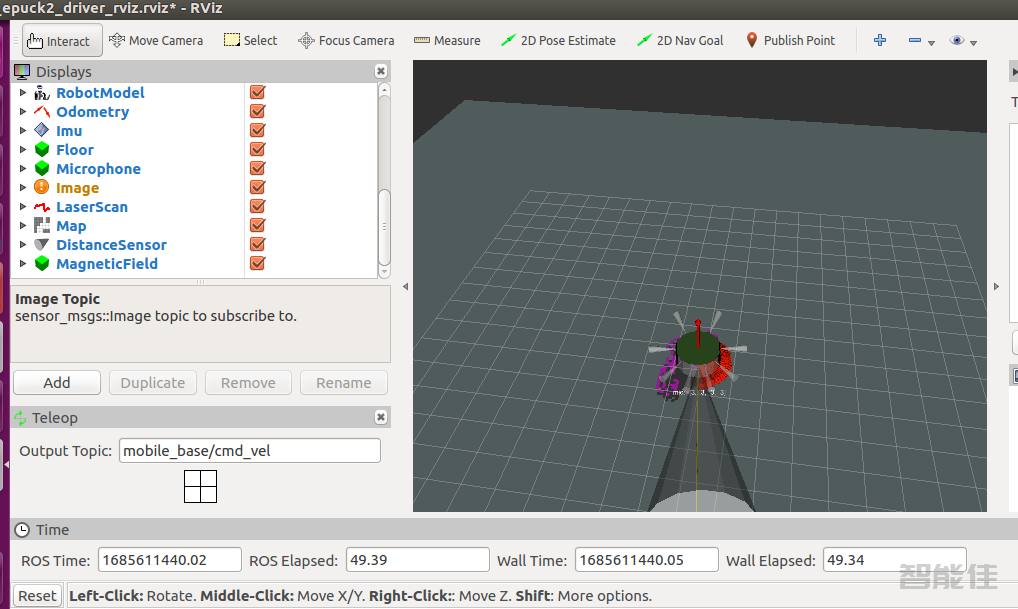
在实际启动e-puck2节点之前,您需要将e-puck2机器人连接到您的WiFi网络,请参阅连接到 WiFi部分。启动脚本文件之前要做的第一件事是运行roscore,打开另一个终端选项卡并发出命令roscore现在您可以启动e-puck2 ROS节点了,为此有一个启动脚本(基于roslaunch)。打开终端并发出以下命令:roslaunch epuck_driver_cpp epuck2_controller.launch epuck2_address:='192.1...